ITFLEX / ИНФОРМАЦИЯ
Установка и начало поездки
Срок действия и момент активации зависят от выбранного пакета. Проверьте их перед установкой. Устанавливайте eSIM на телефон путешественника.
Нажимайте выделенные пункты
Samsung: «Добавление eSIM» → «Сканировать QR-код».
iPhone: «Добавить eSIM» → «По QR-коду».
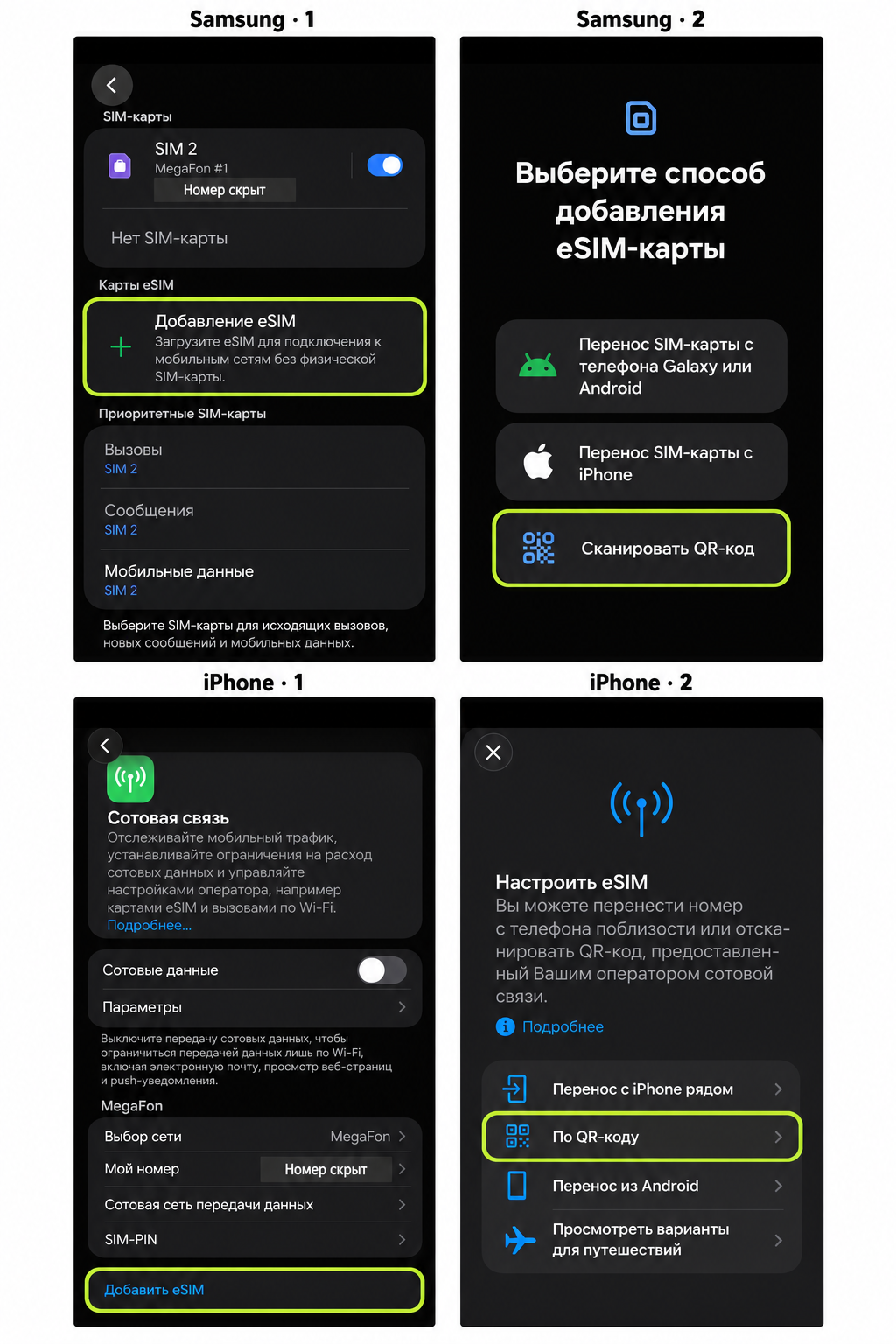
На снимках показаны шаги добавления eSIM. Положение переключателей — состояние телефона во время съёмки, а не рекомендация по настройке интернета.
Follow the highlighted Add eSIM and QR options. Toggle positions reflect the phone at capture time, not the recommended data settings.
Подключение за несколько шагов
Подключитесь к стабильному Wi-Fi. Убедитесь, что телефон поддерживает eSIM и не заблокирован оператором. Названия пунктов зависят от модели и версии системы.
iPhone
- Откройте Настройки → Сотовая связь → Добавить eSIM → По QR-коду.
- Отсканируйте QR и завершите установку. Назовите линию ITFLEX — поездка.
- В стране назначения выберите эту eSIM для сотовых данных и включите для неё роуминг данных.
Samsung Galaxy · Android / One UI
- Откройте Настройки → Подключения → Диспетчер SIM-карт → Добавить eSIM.
- Выберите установку через QR, отсканируйте код и завершите настройку.
- В стране назначения выберите ITFLEX для мобильного интернета и включите роуминг данных для этой eSIM.
Если QR не сканируется
Выберите ручной ввод в настройках добавления eSIM. На iPhone укажите SM-DP+ и код активации; на Android используйте полный код LPA, если система запрашивает его. Данные приведены в вашем письме с eSIM.
Если интернет не появился
Проверьте выбор линии для интернета и её роуминг данных. Включите и выключите авиарежим. Если проблема осталась — напишите в поддержку, указав номер заказа и модель телефона. Не удаляйте профиль.
Get connected in a few steps
Connect to reliable Wi-Fi. Check that your phone supports eSIM and is carrier-unlocked. Menu names vary by device and software version.
iPhone
- Go to Settings → Cellular / Mobile Service → Add eSIM → Use QR Code.
- Scan the QR and finish installation. Label the line ITFLEX — Travel.
- At your destination, select this eSIM for Cellular / Mobile Data and enable Data Roaming for this line.
Samsung Galaxy · Android / One UI
- Go to Settings → Connections → SIM manager → Add eSIM.
- Choose QR setup, scan the code and complete installation.
- At your destination, select ITFLEX for mobile data and enable Data Roaming for this eSIM.
If you cannot scan the QR
Choose manual entry in Add eSIM settings. On iPhone, enter the SM-DP+ address and activation code. On Android, use the full LPA code if requested. Your details are in your eSIM email.
If you cannot connect
Check that this eSIM is selected for mobile data and that its data roaming is enabled. Toggle airplane mode. If you still need help, contact support with your order number and phone model. Do not delete the profile.